Cara Membuat 2 Bingkai Dalam 1 Halaman Word
Cara Membuat 2 Bingkai Dalam 1 Halaman Word. Semua pilihan untuk pengeditan itu sudah tersedia di dalam menu page borders. Setelah itu tarik kebawah hingga membuat lembar kerja terbagi dua.
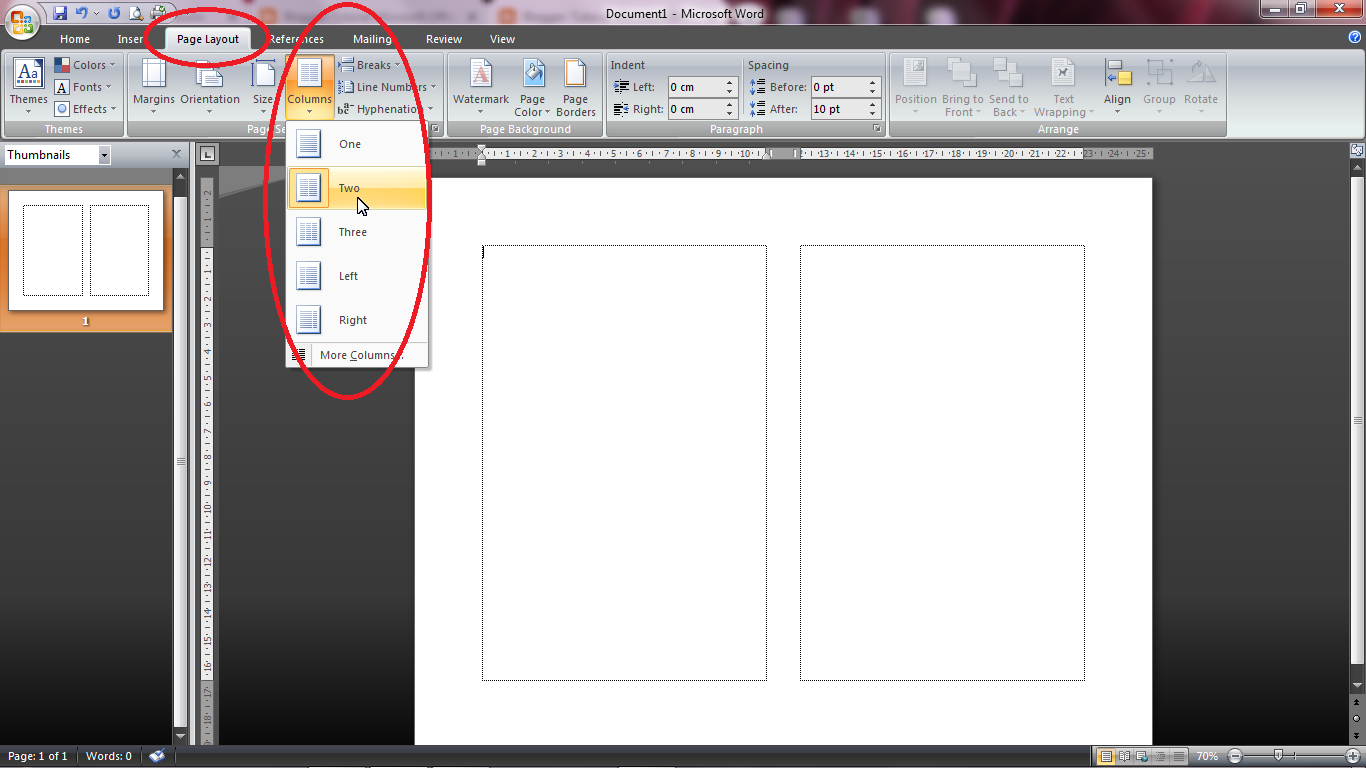
Pertama, buat section baru (section 2) yang dimulai dari halaman 2 dengan cara arahkan kursor ke posisi paling kiri atas di halaman 2. Efek berputar pada gambar dengan css membuat halaman login menggunakan html dan css. Itulah cara membuat bingkai di word yang bisa kamu gunakan untuk mempercantik tampilan teks kamu.
Klik tabel yang akan ubah.
Tab ini berada di bagian atas jendela word. Biasa aja, tinggal masuk menu format > border and shading > pilih page border > pilih bentuk border pada bagian art, ok dan yang terakhir kalinya, saya buat halamannya menjadi dua, caranya gampang aja. Namun, untuk kamu yang kebingungan bagaimana cara menambahkan 2 kolom pada 1 halaman microsoft word, dibawah ini akan menjelaskan langkah demi langkah cara tersebut. Lalu, klik 'page layout' dan 'page borders'.
Pada number style silahkan ditentukan bentuk penulisan nomer Lalu klik menu layout > klik breaks > pilih next page. Kemudian pada bagian bawah kotak dialog klik devine new number format 7. Membuat variasi halaman dalam satu file dokumen sangat dimungkinkan dalam word.
Pada menu bar klik design selanjutnya klik page borders pada borders and shading, pilih panah kebawah di art untuk mencari bingkai kalau ingin muncul warna klik colour width untuk perbesar, ukuran minimal 1 pt dan maksimal 31 pt kemudian klik ok setelah klik ok, bingkai sudah jadi Cara membuat bingkai di word 2010 digunakan untuk memperindah halaman tulisan. Setelah klik kanan pilih modify 4. Selain membuat, ada cara khusus untuk mengedit bingkai di microsoft word.
Efek berputar pada gambar dengan css membuat halaman login menggunakan html dan css. Sehingga tampilannya akan seperti ini: Berikut adalah cara memberi bingkai yang berbeda pada halaman tertentu di microsoft word. Kamu bisa menambahkan efek shadow, 3d, box, bahkan membuat custom tersendiri untuk efek bingkai kamu.
Untuk lebih jelasnya perhatikan gambar berikut. Klik ganda pada bagian dokumen untuk menutup header. Setelah itu, dokumen akan dibuka. Cara membuat bingkai di dokumen word pada halaman di bawah ini adalah panduan menerapkan bingkai pada keseluruhan halaman di dokumen word:
Pertama, buat section baru (section 2) yang dimulai dari halaman 2 dengan cara arahkan kursor ke posisi paling kiri atas di halaman 2. Semua pilihan untuk pengeditan itu sudah tersedia di dalam menu page borders. Klik page layout, lalu klik more paper sizes2. Kamu bisa menambahkan efek shadow, 3d, box, bahkan membuat custom tersendiri untuk efek bingkai kamu.
Pada drawing tools, tab format, grup shape styles, klik shape fills dan pilih no fills. Langkah berikutnya silahkan memilih bentuk penulisan nomor urut 6. Lalu, klik 'page layout' dan 'page borders'. Kemudian klik dan tahan garis yang terdapat diatas view ruller.
Kamu bisa menambahkan efek shadow, 3d, box, bahkan membuat custom tersendiri untuk efek bingkai kamu. Cara membuat 2 bingkai dalam 1 halaman 1. Jika belum membuat dokumen, buka program word, klik “ blank document ”, dan buat dokumen seperlunya sebelum melanjutkan. Setelah itu tarik kebawah hingga membuat lembar kerja terbagi dua.
Klik dan geser mouse untuk membentuk kotak bingkai pada kolom 1. Semua pilihan untuk pengeditan itu sudah tersedia di dalam menu page borders. Klik ganda pada bagian dokumen untuk menutup header. Bingkai yang disediakan oleh program microsoft word ini juga sangat banyak, jadi kamu bisa memilih jenis bingkai yang sesuai dengan kebutuhan kamu.
← motorized blinds battery replacement mrbeast youtooz discount code →
